
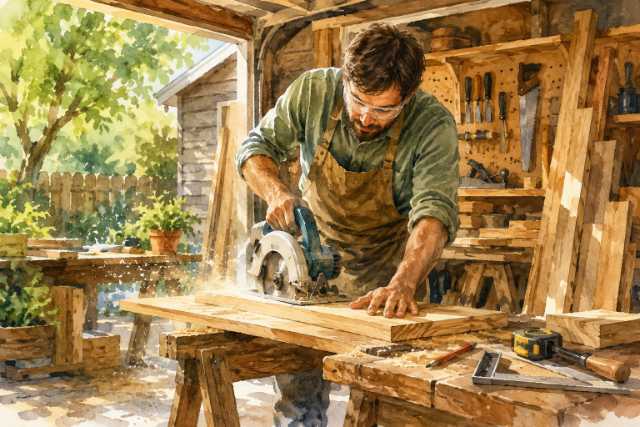
コの字デスクDIYは、部屋の幅や使い方に合わせて天板サイズを決められるため、既製品では少し物足りない作業環境を整えたい人に向いています。
一方で、見た目がシンプルなぶん構造の弱点が出やすく、天板のたわみ、脚のぐらつき、壁や床との干渉、配線の逃げ道などを考えずに作ると、完成後に使いにくさを感じることがあります。
特にコの字型は、左右の脚板と天板で大きな門型を作る構造なので、材料の厚み、固定方法、補強材の入れ方、設置場所の水平確認が仕上がりを大きく左右します。
この記事では、家具の作り方としてコの字デスクを自作する流れを、設計、材料、加工、組み立て、仕上げ、使い勝手の調整まで順番に整理します。
初心者でも取り組みやすいように、難しい専門加工を前提にせず、ホームセンターのカットサービスや一般的な電動ドライバーを活用する作り方を中心に紹介します。
コの字デスクDIYの作り方
コの字デスクDIYの基本は、天板を一枚、左右の脚板を二枚用意し、それらを直角に固定して安定した机の形にすることです。
ただし、単純に三枚の板をつなげるだけでは横揺れやたわみが出やすいため、実際には設計段階で奥行き、幅、高さ、板厚、補強材の位置を決めておく必要があります。
最初の工程で使い方を具体化しておくと、作業中の迷いが減り、材料の買い直しや穴あけ位置の失敗も防ぎやすくなります。
完成サイズを決める
最初に決めるべきことは、置きたい場所に対してどのくらいの幅、奥行き、高さが必要なのかを数字で出すことです。
ノートパソコンだけなら奥行きは控えめでも使えますが、外部モニター、キーボード、スピーカー、書類を同時に置くなら、奥行きが浅いと手元が窮屈になります。
高さは椅子との相性が大切で、一般的なデスクの感覚だけで決めるより、実際に座ったときに肘が自然に置ける高さを基準にすると失敗が少なくなります。
幅を広くするほど作業は快適になりますが、天板の中央がたわみやすくなるため、長いデスクを作る場合は裏側の補強や壁固定も同時に考える必要があります。
設置場所の巾木、コンセント、カーテン、ドアの開閉範囲も測っておくと、完成後に壁に寄せられないというありがちな失敗を避けられます。
形を紙に描く
サイズが決まったら、いきなり木材を買うのではなく、正面図、側面図、上から見た図を簡単に描いて全体像を確認します。
コの字デスクは構造が単純に見えますが、天板を脚板の上に乗せるのか、脚板を天板の横に合わせるのかで、完成寸法と見た目が変わります。
たとえば天板を左右脚の上に乗せる作り方なら施工はわかりやすい一方で、横から見たときに天板の厚みが強調されます。
反対に脚板を天板の側面にぴったり合わせる作り方は、箱のようにすっきり見えますが、ビス位置や直角出しをより丁寧に行う必要があります。
図面はきれいに描く必要はなく、部材名、寸法、板厚、ビス位置、補強材の候補を書き込める程度で十分です。
材料をそろえる
コの字デスクの主役になる材料は、天板用の板、左右脚用の板、補強材、固定金具、ビス、木工用接着剤、仕上げ用の塗料です。
初心者が扱いやすいのは集成材や合板で、反りが比較的少なく、ホームセンターで必要寸法にカットしてもらいやすい点が魅力です。
無垢材は質感がよい反面、反りや割れが出ることがあるため、乾燥状態や板の向きに注意しながら選ぶ必要があります。
| 部材 | 主な役割 | 選ぶ目安 |
|---|---|---|
| 天板 | 作業面 | 厚みと反りに注意 |
| 脚板 | 左右の支え | 天板と同材が扱いやすい |
| 補強材 | たわみ防止 | 角材や金具を活用 |
| ビス | 部材固定 | 板を突き抜けない長さ |
見た目を統一したい場合は天板と脚板を同じ素材でそろえ、強度を優先したい場合は裏面に角材やアングルを追加する前提で材料を選ぶと安心です。
必要な工具を準備する
コの字デスクDIYで使う工具は、電動ドライバー、下穴用ドリルビット、メジャー、差し金、クランプ、紙やすり、塗装用の刷毛やウエスが中心です。
丸ノコやジグソーがあると加工の自由度は上がりますが、初心者は木材カットをホームセンターに依頼したほうが寸法精度を出しやすく、安全面でも取り組みやすくなります。
差し金やクランプは地味な道具に見えますが、直角を保ったまま固定するために非常に重要です。
- 電動ドライバー
- 下穴用ドリルビット
- メジャー
- 差し金
- クランプ
- 紙やすり
- 塗装用品
工具を最初から高価なものでそろえる必要はありませんが、ビスを斜めに打たないための下穴作業と、部材を動かさないための固定道具は省かないほうがきれいに仕上がります。
天板を加工する
天板は完成後にもっとも目に入り、手が触れる部分なので、カット面の処理と角の丸め方を丁寧に行います。
ホームセンターでカットしてもらった板でも、切断面にはわずかなバリや毛羽立ちが残るため、紙やすりでならしておくと触り心地がよくなります。
角を少し丸めると手首や腕が当たったときの痛みが減り、子どもやペットがいる家庭でも安心感が増します。
配線穴をあけたい場合は、モニターや電源タップの位置を仮置きしてから場所を決めると、完成後にコードが不自然に伸びる失敗を避けやすくなります。
天板の表面に傷をつけないよう、加工するときは下に不要な布や段ボールを敷き、裏表を間違えないように印を付けて作業します。
脚板を取り付ける
左右の脚板は、デスク全体の水平と直角を決める重要な部材です。
取り付ける前に、床に置いたときのがたつき、板の反り、木目の向き、見せたい面を確認しておくと、組み立て後の見た目が整います。
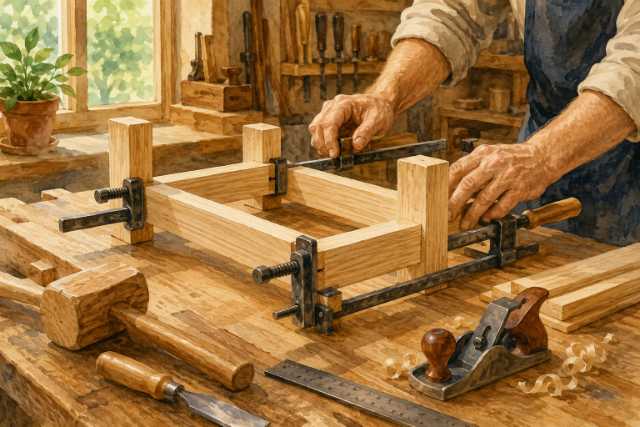
固定するときは、まずクランプで天板と脚板を押さえ、差し金で直角を確認してから下穴をあけます。
ビスは一気に締め込まず、仮固定して全体の位置を確認してから本締めすると、左右のずれを修正しやすくなります。
木工用接着剤を併用すると接合部の密着感は増しますが、はみ出した接着剤をそのままにすると塗装がのりにくくなるため、濡れた布で早めに拭き取ります。
補強を入れる
コの字デスクは正面が開いているため足元が広く使えますが、そのぶん横方向の揺れや天板中央のたわみが出やすい形です。
補強を入れる場所は、天板裏の奥側、左右脚の内側、背面側の三つを候補にすると考えやすくなります。
見た目をすっきりさせたい場合は天板裏に角材を取り付ける方法が使いやすく、強度を優先する場合は背面に幕板を入れる方法が効果的です。
| 補強方法 | 効果 | 注意点 |
|---|---|---|
| 天板裏の角材 | たわみを抑える | 膝に当たらない位置にする |
| 背面の幕板 | 横揺れを抑える | 壁との距離を確認する |
| L字金具 | 接合部を支える | 見える位置に注意する |
| 中央脚 | 荷重を分散する | 足元の自由度が下がる |
補強をまったく入れないシンプルな見た目にしたい場合でも、幅が広いデスクや重いモニターを置く使い方では、目立たない裏面補強を検討したほうが長く安心して使えます。
塗装して仕上げる
組み立てが終わったら、表面を整えて塗装またはオイル仕上げを行います。
無塗装のままでも使えますが、飲み物の輪染み、手の皮脂、鉛筆やペンの汚れが付きやすくなるため、日常的に使うデスクでは何らかの表面保護をしたほうが実用的です。
木目を活かしたいならオイルやワックス、汚れに強くしたいならウレタン系の塗料を選ぶと方向性が決めやすくなります。
塗装前には必ず研磨粉を拭き取り、目立たない場所で試し塗りをすると、色の濃さや手触りのイメージ違いを防げます。
塗装は一度で厚く塗るより、薄く塗って乾燥させ、必要に応じて重ねるほうがムラが出にくく、家具らしい仕上がりに近づきます。
材料選びで仕上がりが変わる
コの字デスクをきれいに作るには、作業手順だけでなく材料選びがとても重要です。
同じ寸法で作っても、天板の厚み、木材の種類、表面仕上げ、ビスの長さ、補強金具の選び方が違うと、完成後の安定感や見た目は大きく変わります。
材料は価格だけで選ぶのではなく、使う場所、載せる物の重さ、部屋の雰囲気、メンテナンスのしやすさを含めて考えると満足度が高くなります。
天板材の選び方
天板材は、強度、見た目、加工のしやすさ、価格のバランスで選びます。
パイン集成材は入手しやすく加工もしやすいため初心者向きですが、柔らかめなので傷が気になる人はデスクマットや硬めの塗装を組み合わせると使いやすくなります。
ラバーウッドやタモ系の集成材は落ち着いた印象になりやすく、パソコン作業用の家具としても部屋になじみやすい選択肢です。
| 素材 | 印象 | 向いている使い方 |
|---|---|---|
| パイン集成材 | 明るく軽い | 初めてのDIY |
| ラバーウッド | 均一で落ち着く | 作業用デスク |
| 杉材 | やわらかい質感 | 軽作業向け |
| 合板 | 実用的 | 塗装前提の家具 |
高価な材料を使えば必ず成功するわけではないため、初心者は反りが少なく、カットしやすく、必要な厚みを確保できる材料から選ぶと作業全体が安定します。
脚板の厚みを考える
脚板は天板を支えるだけでなく、デスクの横顔を決める部材でもあります。
薄い板を使うと軽く見えますが、接合面が少なくなるためビスが効きにくく、横揺れが出やすくなることがあります。
反対に厚い板を使うと安定感は出ますが、重量が増え、移動や組み立てが大変になります。
- 軽さを優先するなら薄め
- 安定感を優先するなら厚め
- 長く使うなら補強併用
- 見た目重視なら天板と同厚
天板と脚板を同じ厚みにすると一体感が出やすく、横から見たときに既製家具のようなまとまりを作りやすくなります。
ビスと金具を選ぶ
ビス選びで大切なのは、固定力を確保しながら表面に突き抜けない長さを選ぶことです。
天板の裏から補強材を留める場合は、天板厚と補強材厚を合計した寸法を確認し、少し余裕を残した長さを選びます。
L字金具やプレート金具を使うと接合部の補助になりますが、金具だけに頼るのではなく、木材同士が面で接している状態を作ることが重要です。
下穴をあけずにビスを打つと、木材が割れたり、ビスが斜めに入ったりするため、特に端に近い位置では下穴を省かないほうが安全です。
仕上がりをきれいに見せたい場合は、表から見える位置にビスを出さず、裏側や内側から固定する設計にしておくと、家具としての印象が整います。
強度を高める設計の考え方
コの字デスクは、脚元が広く見える反面、構造的には開口部が大きいため、強度の考え方を避けて通れません。
特に幅の広いデスク、重いモニターを置くデスク、毎日長時間使うワークデスクでは、完成直後だけでなく数カ月後のたわみや緩みも意識する必要があります。
ここでは、初心者が見落としやすい荷重、揺れ、壁との関係を整理し、見た目を損なわずに安定感を高める考え方を紹介します。
たわみを防ぐ
天板のたわみは、デスク幅が広いほど起こりやすく、中央にモニターやプリンターなど重い物を置くほど目立ちます。
たわみを防ぐには、天板を厚くする、裏に角材を入れる、背面に幕板を入れる、中央に目立たない支えを入れるといった方法があります。
どれを選ぶかは見た目とのバランスで、足元を完全に開けたい場合は裏面補強を優先し、強度を最優先する場合は中央支持も検討します。
| 条件 | 起こりやすい問題 | 対策 |
|---|---|---|
| 幅が広い | 中央が下がる | 裏面補強を入れる |
| 重量物が多い | 局所的に沈む | 荷重を分散する |
| 板が薄い | しなりやすい | 厚みを上げる |
| 補強なし | 長期で緩む | 金具を併用する |
完成後に補強を追加することもできますが、塗装後や設置後は作業が面倒になるため、設計段階で補強候補を入れておくほうが結果的に楽です。
横揺れを抑える
横揺れは、タイピング中や立ち上がるときにデスク全体が左右に揺れる現象です。
原因は接合部の弱さ、脚板の薄さ、床の不陸、背面補強の不足などが重なって起こることが多く、一つの対策だけで完全に消えない場合もあります。
揺れを抑えるには、背面側に幕板を入れる、左右脚と天板の接合部にL字金具を追加する、床に接する部分にアジャスターやフェルトを付ける方法があります。
- 背面に幕板を入れる
- 接合部に金具を足す
- 下穴を正確にあける
- 床のがたつきを調整する
- 壁側に寄せて安定させる
見た目を優先して補強をすべて隠したい場合でも、背面側や天板裏なら正面から見えにくいため、実用性を損なわずに安定感を高められます。
壁との関係を使う
コの字デスクを壁際に置く場合は、壁をうまく利用すると安定感と使いやすさを高められます。
ただし、賃貸住宅では壁に穴をあけられないことが多いため、固定を前提にするか、置くだけで安定する構造にするかを事前に決める必要があります。
壁にぴったり寄せたい場合は、巾木の厚みを避けるために脚板の下部を少し欠き込むか、天板を少し前に出す設計にします。
また、壁側に配線スペースを作るなら、天板を壁から数センチ離すか、配線穴やケーブルトレーを設けておくと机上がすっきりします。
壁固定をする場合は下地の有無を確認し、弱い石膏ボードだけに荷重を預けないようにすることが大切です。
作業手順で失敗を防ぐ
コの字デスクは構造がわかりやすい家具ですが、作業順を間違えると修正が難しくなります。
特に、塗装前の研磨、下穴の位置、仮組み、直角確認、本締めの順番を省略すると、完成後に隙間や傾きが目立つことがあります。
ここでは、初心者でも再現しやすいように、設計から仕上げまでの流れを作業工程として整理します。
仮組みを行う
カットした木材がそろったら、最初に床や作業台の上で仮組みを行います。
仮組みでは、寸法が合っているか、左右の脚板の高さが同じか、天板の向きに違和感がないか、壁や床との干渉がないかを確認します。
この段階では接着剤を使わず、クランプや養生テープで軽く固定する程度にしておくと、向きの変更や位置調整がしやすくなります。
| 確認箇所 | 見るポイント | 失敗例 |
|---|---|---|
| 天板 | 表裏と木目 | 見せたい面が裏になる |
| 脚板 | 高さの一致 | 片側だけ浮く |
| 接合部 | 直角 | 斜めに固定される |
| 設置場所 | 巾木と配線 | 壁に寄らない |
仮組みは地味な工程ですが、ここで違和感を見つけられれば、ビス穴をあけた後に後悔する可能性を大きく減らせます。
下穴をあける
下穴は、ビスをまっすぐ入れ、木材の割れを防ぎ、接合部をきれいに仕上げるための準備です。
特に脚板の上端や天板の端に近い場所へビスを打つ場合は、下穴なしで作業すると木材が割れることがあります。
下穴の位置は、ビス同士が近すぎないようにし、端からの距離を取りながら均等に配置します。
- 端に寄せすぎない
- ビス位置を先に印付けする
- 垂直を意識してあける
- 貫通しない深さにする
- 木くずを取り除く
ビス頭を少し沈めたい場合は皿取りを行うと見た目が整いますが、深く削りすぎると固定力が落ちるため、必要最小限にとどめます。
本締めを進める
本締めでは、一箇所を最初から強く締め切るのではなく、全体を少しずつ固定していきます。
左右の脚板を仮固定し、差し金で直角を確認し、天板の位置がずれていないことを見てから順番に締め込むと、ゆがみが出にくくなります。
電動ドライバーの力が強すぎるとビスが入りすぎたり、木材をえぐったりするため、最後の数回転は手回しドライバーで調整すると安心です。
接着剤を使う場合は、仮固定で問題がないことを確認してから塗布し、はみ出しを拭き取りながら締めます。
最後に机を起こして軽く揺らし、がたつき、異音、接合部の隙間を確認すれば、仕上げ前に必要な調整を行えます。
使いやすく仕上げる工夫
コの字デスクDIYは、形を作って終わりではなく、毎日使いやすい状態に仕上げることが大切です。
配線、収納、照明、椅子との相性、表面保護まで考えると、単なる自作机ではなく、自分の作業習慣に合った家具になります。
ここでは、完成後の満足度を高めるために、見た目と実用性を両立させる工夫を紹介します。
配線を整える
パソコン用デスクとして使う場合、配線計画は完成度を大きく左右します。
天板上に電源コードや充電ケーブルが散らかると、せっかくシンプルなコの字デスクを作っても生活感が強く出てしまいます。
配線穴、ケーブルトレー、結束バンド、電源タップの固定位置を先に決めておくと、机上も足元もすっきり保ちやすくなります。
| 方法 | 効果 | 向いている人 |
|---|---|---|
| 配線穴 | コードを裏へ逃がす | モニター使用者 |
| ケーブルトレー | 足元を隠す | 在宅ワーク向け |
| 電源タップ固定 | 抜き差ししやすい | ガジェットが多い人 |
| 結束バンド | 見た目を整える | 手軽に始めたい人 |
完成後に配線穴をあけると木くずの掃除や塗装面の傷が気になりやすいため、必要性が高い場合は天板加工の段階で済ませておくときれいです。
収納を足す
コの字デスクは足元が広い反面、引き出しや棚が最初から付いていないため、収納をどう補うかで使い勝手が変わります。
書類や文房具をよく使う人は、ワゴン、薄型引き出し、壁面棚、デスク下の小型ラックを組み合わせると、天板を広く保ちやすくなります。
ただし、収納を増やしすぎると足元の開放感が失われるため、よく使う物だけを手の届く範囲に置く考え方が向いています。
- キャスター付きワゴン
- 後付け引き出し
- 壁面棚
- デスク下ラック
- マグネット収納
収納はデスク本体に直接固定しなくても使えるため、まずは置き型で試し、必要性がはっきりしてから後付け加工をするほうが失敗を防げます。
表面を守る
デスクの表面は、手の皮脂、飲み物、筆記具、マウス操作、ノートパソコンの熱などで少しずつ傷みます。
木の質感を楽しみたい場合でも、作業量が多い人はデスクマットやコースターを併用すると、長くきれいな状態を保ちやすくなります。
オイル仕上げは手触りがよい一方で定期的なメンテナンスが必要になり、ウレタン系塗装は保護力が高い一方で木の素朴な質感が少し抑えられることがあります。
どちらが正解というより、飲み物を置く機会が多いか、筆記作業が多いか、木の経年変化を楽しみたいかで選ぶのが現実的です。
完成直後は塗膜が完全に安定していないことがあるため、重い物やゴム製品を長時間置く前に、塗料の乾燥時間を十分に取ることも大切です。
理想の作業空間を形にしよう
コの字デスクDIYは、天板と左右の脚板を組み合わせるシンプルな家具作りですが、満足できる仕上がりにするには、設計、材料、補強、塗装、配線までをひとつの流れとして考えることが大切です。
最初に完成サイズを決め、図面で形を確認し、扱いやすい材料を選び、仮組みと下穴を丁寧に行えば、初心者でも実用的なデスクに近づけます。
見た目をすっきりさせたい場合でも、幅が広い天板や重い機材を置く使い方では、裏面補強や背面幕板を検討すると長く安心して使いやすくなります。
完成後は、配線整理、収納追加、表面保護を少しずつ整えることで、自分の作業スタイルに合った家具として育てていけます。
既製品にぴったりのサイズが見つからないときこそ、コの字デスクをDIYで作る価値があり、部屋に合う寸法と使う人に合う機能を同時に実現できます。

コメント