
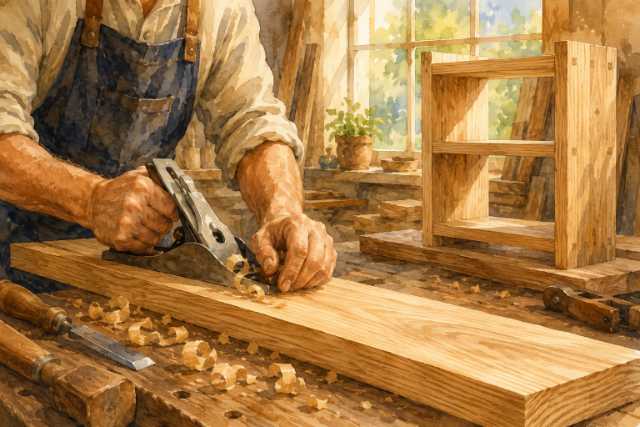
マキタトリマーの使い方を調べている人の多くは、購入したもののビットの付け方や本体の送り方向が不安で、木材に当てる前に手順を確認したいと感じているはずです。
トリマーは角を丸める面取り、棚板に溝を掘る溝切り、型板に沿わせる倣い加工などに使える便利な電動工具ですが、刃物が高速回転するため、準備を省くと焦げ、欠け、反発、寸法ずれが起こりやすい道具でもあります。
特にマキタの充電式トリマRT50DやRT40Dのように回転スピードを調整できる機種では、ビットや木材に合わせた設定を考えることで、初心者でも仕上がりの差を体感しやすくなります。
ここではマキタ公式の取扱説明書で示されている基本の流れを土台にしながら、DIYで失敗しやすい場面、面取りと溝切りの進め方、作業後の手入れまでを実践向けに整理します。
マキタトリマーの使い方は最初に安全準備から覚える
マキタトリマーは、いきなり木材に刃を当てる道具ではなく、作業前の確認、ビットの固定、切り込み深さ、回転スピード、送り方向を順番に整えてから使う道具です。
公式取扱説明書でも、ビットが材料に触れない位置でスイッチを入れ、回転が安定してからベース面を材料に密着させて送る流れが示されています。
初心者は加工技術より先に、浅く削ること、試し材で確認すること、本体を両手または安定した姿勢で支えることを徹底すると、怖さと失敗の両方を減らせます。
用途を先に決める
最初に決めるべきことは、マキタトリマーで何を加工したいのかという用途です。
同じ本体を使っても、角を軽く丸める面取り、板の途中に溝を掘る溝切り、化粧板の余分な部分を落とすトリミングでは、選ぶビット、ガイド、送り方、切り込み深さが変わります。
用途を決めずにビットだけを取り付けてしまうと、切削量が多すぎたり、ガイドが足りなかったり、仕上がり寸法を加工中に迷ったりしやすくなります。
初心者が最初に練習するなら、端材の角を丸める面取りから始めると、トリマーの音、回転の勢い、送り速度の変化、木口での欠け方を安全に観察しやすくなります。
溝切りや型板加工に進む場合は、本番材と同じ厚みや似た木質の端材を用意し、削った後に寸法を測ってから本番に移る流れを作ることが大切です。
作業場所を整える
マキタトリマーを使う前には、材料が動かない作業台、十分な明るさ、切りくずを逃がせる空間を用意します。
トリマーは小型に見えてもビットが高速で木を削るため、材料が少し動くだけで溝が波打ったり、本体が跳ねるように感じたりすることがあります。
作業台に材料を置くだけでは不十分な場合が多く、クランプで固定したうえで、ビットが作業台や金具に当たらない位置を確認しておく必要があります。
- 材料をクランプで固定
- ビットの逃げ場を確保
- 照明を作業線に当てる
- 切りくずの排出方向を確認
- コードやバッテリを邪魔にしない
集じん機を使えない環境でも、保護メガネ、防じんマスク、耳栓を用意し、作業後に周囲をすぐ掃除できる状態にしておくと安全性と作業効率が上がります。
ビットを確実に固定する
ビットの取り付けは、マキタトリマーの使い方で最も慎重に行いたい工程です。
充電式ならバッテリを抜き、コード式なら電源プラグを抜いてから、シャフトロックやスパナを使ってコレットナットを緩め、軸径に合うビットを奥までしっかり差し込みます。
マキタのRT40DとRT50Dは取扱説明書上でチャック孔径が6mmおよび8mmとされているため、使用するビットの軸径が本体側と一致しているかを必ず確認します。
| 確認項目 | 見るポイント |
|---|---|
| 軸径 | 6mmまたは8mm |
| 刃先 | 欠けや曲がり |
| ナット | 締め付け不足 |
| 取り付け後 | 手で触らず目視確認 |
ビットを付けずにコレットナットだけを締め付けると保持部品を傷めるおそれがあるため、交換中に焦って空締めしないことも重要です。
切り込み深さを浅くする
トリマーの切り込み深さは、仕上がりのきれいさだけでなく安全性にも直結します。
マキタの取扱説明書では、切り込み深さを調整するときはスイッチを切り、充電式ではバッテリを抜くことが示されており、深さ調整中に誤って起動しない状態を作ることが前提になります。
初心者は一度で完成寸法まで削ろうとせず、浅く削ってから再調整するほうが、本体を安定させやすく、モータへの負荷も抑えやすくなります。
特に溝切りでは一回の切り込み量が大きいほど抵抗が増え、送りが重くなり、焦げや波打ちが出やすくなるため、深い溝は複数回に分ける考え方が基本です。
本番前には端材で同じ深さに設定して削り、ノギスや定規で深さを確認すると、目盛りだけに頼るより寸法ずれを防ぎやすくなります。
回転スピードを合わせる
回転スピードは、速ければ常にきれいになるというものではありません。
マキタRT50Dの取扱説明書ではダイヤル1から5までの回転数が示されており、数字が大きくなるほど回転スピードが速くなる仕組みです。
小径ビットで軽い面取りをする場合は高めの回転でも扱いやすい一方、径の大きいビットや硬い材料では負荷、発熱、焦げ、反発を見ながら慎重に調整します。
| ダイヤル | RT40D | RT50D |
|---|---|---|
| 1 | 10000回転分 | 10000回転分 |
| 2 | 14500回転分 | 15000回転分 |
| 3 | 19000回転分 | 20000回転分 |
| 4 | 23500回転分 | 25000回転分 |
| 5 | 28000回転分 | 30000回転分 |
調整ダイヤルは目盛りの範囲内で使うもので、無理に回そうとせず、音が重い、焦げ臭い、切りくずが細かすぎるといった変化があれば試し材で設定を見直します。
送り方向を守る
マキタトリマーの使い方で初心者がつまずきやすいのが、本体をどちらへ送るかという方向です。
材料の側面を加工するときは、取扱説明書で本機の送り方向に向かって加工面がビットの左側に来るように加工することが示されており、逆方向に送ると反発が大きくなるため危険です。
ストレートガイドやトリマガイドを使う場合は、送り方向に対してガイドが右側に来るようにする考え方もあわせて覚えると、直線加工で迷いにくくなります。
ただし、文章だけで方向を覚えようとすると混乱しやすいため、電源を入れない状態で本体を材料に当て、ビットの回転方向、加工面、ガイド位置を目で確認してからスイッチを入れると安全です。
本体が勝手に進もうとする、材料から離れようとする、急に食い込む感じがある場合は、送り方向や切り込み量が合っていない可能性があるため、すぐ止めて原因を確認します。
回転が安定してから当てる
加工を始めるときは、ビットを材料に触れさせた状態でスイッチを入れないことが基本です。
マキタの取扱説明書では、材料にビットが触れない位置でスイッチを入れ、回転が上昇して安定してからベース面を材料に密着させて送る流れが説明されています。
ビットが止まっている状態や回転が上がり切る前に木材へ当てると、刃が引っかかり、本体が跳ねたり、削り始めに深い傷が入ったりすることがあります。
- 材料からビットを離す
- スイッチを入れる
- 回転音が安定する
- ベース面を密着させる
- 一定速度で送る
削り終わった後も、ビットが完全に止まる前に本体を置いたり刃先付近へ手を近づけたりせず、回転停止を待ってから次の調整に移る習慣を付けます。
試し削りを必ず行う
本番材に入る前の試し削りは、初心者だけでなく慣れた人にも必要な確認です。
トリマーの適切な送り速度は、材料の硬さ、木目、ビットの種類、切り込み深さによって変わるため、同じマキタトリマーを使っても毎回同じ感覚で仕上がるとは限りません。
マキタの取扱説明書でも、実際の材料を加工する前に不要材を加工して適切な送り速度をつかみ、加工寸法の確認を行うことが示されています。
試し材では、焦げ跡、毛羽立ち、欠け、ビットの振れ、ガイドの当たり、削った線の直線性を見て、問題があれば深さ、速度、固定方法をひとつずつ変えます。
本番の失敗を防ぐには、端材で一度成功した条件をそのまま再現できるように、ダイヤル目盛り、深さ、ガイド位置をメモしておくと安心です。
面取りで角を整える手順
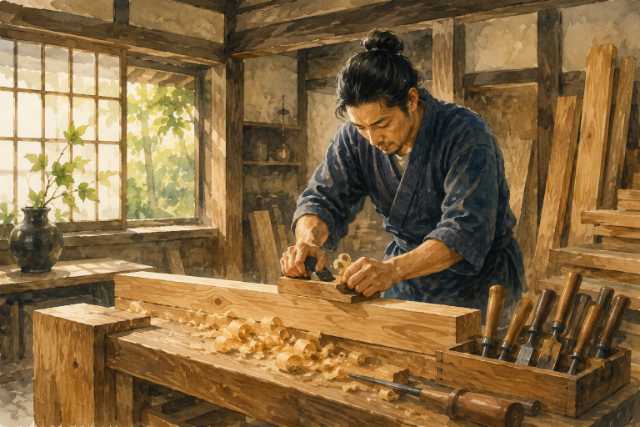
面取りは、マキタトリマーの練習に向いている加工で、棚板、天板、箱物、フレームの角をなめらかに整えたいときに役立ちます。
角を少し丸めるだけでも手触りが良くなり、塗装の乗り方や見た目の印象も変わるため、DIY家具の完成度を上げやすい作業です。
一方で、木口の出口で欠ける、角で止め跡が付く、深く削りすぎて形が崩れるといった失敗も起こるため、浅い設定と一定の送りを意識します。
ビットを用途で選ぶ
面取りでは、仕上げたい形に合わせてビットを選ぶことが最初の分かれ道です。
角を斜めに落としたいなら面取りビット、丸く柔らかくしたいならボーズ面ビット、飾りを入れたいなら装飾系のビットを選びます。
初心者は装飾性の強いビットよりも、削る量が読みやすい小さめの面取りや丸面から始めると、本体の挙動をつかみやすくなります。
| 目的 | 向くビット |
|---|---|
| 角を軽く落とす | 面取りビット |
| 丸く仕上げる | ボーズ面ビット |
| 装飾を入れる | 飾り面ビット |
| 余分をそろえる | 目地払い系ビット |
ベアリング付きビットを使う場合でも、木材の端が欠けていたり波打っていたりすると、その形を拾ってしまうため、加工前に基準面を整えておくことが大切です。
削る量を小さく始める
面取りの失敗は、最初から完成形を狙って深く削りすぎることで起こりやすくなります。
浅く設定して一周削り、形を確認してから少しずつ深くするほうが、角の残り具合や丸みの大きさを見ながら調整できます。
特に柔らかい針葉樹は削りやすい反面、木目方向によって欠けやすく、硬い広葉樹は抵抗が強くなりやすいため、どちらも一発仕上げを避けるほうが無難です。
- 浅めに設定
- 端材で確認
- 角を一気に攻めない
- 出口を慎重に通過
- 同じ速度で送る
削り量を増やすときは、ビット交換ではなくベース位置の調整で行うことが多いため、調整後にはナットやロックが確実に締まっているかを必ず確認します。
角の出口を丁寧に抜く
面取りでは、直線部分よりも角や木口の出口で欠けが出やすくなります。
これは刃が木材を削り切る瞬間に繊維を押し出すためで、特に合板、集成材、柔らかい木材では角がめくれるように欠けることがあります。
欠けを減らすには、端材を当てて出口を支える、先に木口側を軽く加工する、最後の数センチだけ送りを丁寧にするなどの方法が有効です。
ただし送りを遅くしすぎると焦げ跡が出ることがあるため、止めるのではなく一定速度を保ったまま慎重に抜く感覚を目指します。
角を一周する作業では、どこから始めてどこで終えるかを先に決め、目立たない裏側や下側に継ぎ目を置くと仕上がりが自然になります。
溝切りでまっすぐ掘る手順
溝切りは棚板のはめ込み、引き出し底板の受け、治具作りなどに便利ですが、面取りよりも寸法精度とガイドの固定が重要になります。
マキタトリマーだけを手でまっすぐ動かすのは難しいため、ストレートガイド、まっすぐな当て板、クランプ、墨線の確認を組み合わせて作業します。
深い溝を一度で掘ろうとすると負荷が増え、加工面が荒れやすくなるため、浅い切り込みを複数回重ねる考え方が基本です。
ガイドを固定する
溝切りでは、本体の動かし方よりもガイドを正しく固定できているかが仕上がりを大きく左右します。
材料の端から近い溝ならストレートガイドを使いやすく、端から遠い溝ならまっすぐな木材やアルミ定規をクランプで固定し、ベースを沿わせて加工します。
ガイドが少しでも動くと溝全体が曲がるため、加工前に電源を入れない状態で本体を端から端まで動かし、クランプや段差に当たらないかを確認します。
- 墨線を引く
- ガイド位置を決める
- 両端を固定する
- 空走で当たりを見る
- 端材で寸法を確認
ガイドの厚みやベースの当て方によって、墨線と実際の切削位置には距離が出るため、最初から本番材だけで合わせず、端材でオフセットを測ると安全です。
深い溝は分けて掘る
溝切りで最も避けたいのは、一度に深く掘って本体に無理をさせることです。
マキタの充電式トリマ取扱説明書では、溝切りの場合の一回の切り込み深さは3mm以下にし、深い溝は二回から三回に分けて加工することが示されています。
分けて掘ると作業回数は増えますが、ビットへの負担が減り、焦げ、蛇行、欠け、過負荷による停止を抑えやすくなります。
| 溝の深さ | 進め方 |
|---|---|
| 浅い飾り溝 | 試し削り後に一回 |
| 6mm程度 | 二回に分ける |
| 9mm程度 | 三回に分ける |
| 硬い木材 | さらに浅く刻む |
同じガイド位置で複数回加工するときは、途中でクランプを緩めず、深さだけを調整して繰り返すと、溝幅や直線性が安定しやすくなります。
寸法を途中で測る
溝切りでは、削ってから寸法違いに気づくと修正が難しくなります。
特に棚板を差し込む溝や底板を受ける溝では、深さだけでなく幅、位置、直角、端からの距離が合っていないと、組み立て時にすき間や段差が出ます。
一回目の浅い加工後に定規やノギスを当て、予定した位置に溝が入っているかを確認すると、深く削る前に修正できる可能性が残ります。
ビット径と欲しい溝幅が一致しない場合は、ガイドをずらして二回加工することもありますが、ずらし量が大きいと溝幅が不均一になりやすいため、端材で組み合わせを試すことが必要です。
仕上げの直前には、実際にはめ込む板を軽く合わせ、きつすぎる場合は無理に押し込まず、薄く追加切削するほうが割れや欠けを防ぎやすくなります。
失敗を減らす調整の考え方
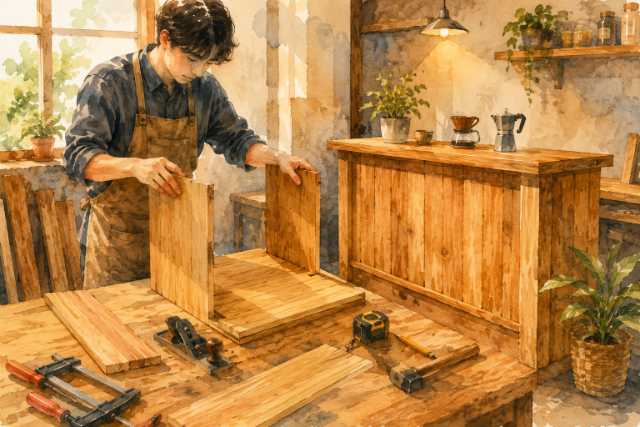
マキタトリマーで起こる失敗の多くは、本体の性能不足ではなく、切り込み深さ、送り速度、回転スピード、材料固定、ビット状態のどれかが合っていないことで発生します。
焦げたから回転を上げる、欠けたから力を入れるという単純な対処では逆効果になることがあるため、症状ごとに原因を分けて考えることが重要です。
失敗を完全になくすより、端材で症状を早く見つけ、本番前に条件を直す習慣を持つほうが、結果としてきれいな加工に近づきます。
焦げ跡を見直す
加工面に茶色い焦げ跡が出るときは、送りが遅すぎる、切り込みが深すぎる、ビットが切れにくい、回転スピードと材料が合っていないといった原因が考えられます。
焦げを消そうとして同じ場所を何度もなぞると、さらに熱が入り、寸法も削れすぎるため、まずは端材で条件を変えて原因を切り分けます。
硬い木材や樹脂を含む合板では、同じ深さでも熱がこもりやすいため、浅く削る、送りを少し速くする、ビットを掃除するなどの対策を組み合わせます。
| 症状 | 見直す点 |
|---|---|
| 茶色く焦げる | 送り速度 |
| 音が重い | 切り込み量 |
| 粉が細かい | 刃の切れ味 |
| 煙が出る | すぐ停止 |
焦げが出たときは塗装前の研磨で隠せる場合もありますが、深い焦げは残りやすいため、本番材で無理に続けず条件を戻す判断が大切です。
欠けを減らす
木材の端や木口で欠けが出る場合は、刃が繊維を支えのない方向へ押し出している可能性があります。
対策としては、出口側に捨て板を当てる、先に軽く逆側から加工しておく、切り込みを浅くする、よく切れるビットを使うといった方法があります。
特に合板や化粧板は表面だけが硬く薄い構造のため、刃先が鈍っていたり送りが荒かったりすると、表面材がめくれて目立つ傷になりやすいです。
- 捨て板を当てる
- 浅く数回で削る
- 切れるビットを使う
- 木口を先に試す
- 出口で止めない
欠けを防ぐ作業では、ゆっくり慎重に進める意識だけでは足りず、材料を支える工夫とビットの状態確認をセットで行うことが重要です。
本体の停止を軽く見ない
充電式のマキタトリマーが作業中に止まる場合、故障だけでなく保護機能が働いている可能性があります。
マキタの取扱説明書では、本機やバッテリが高温になったとき、バッテリ容量が少ないとき、過負荷状態になったときにモータが自動停止する保護機能が説明されています。
止まった直後に何度も起動し直すと、過負荷の原因を残したまま作業を続けることになり、ビット、材料、本体に負担をかけます。
まずスイッチを切り、バッテリを外し、切り込みが深すぎないか、送りが速すぎないか、ビットが詰まっていないか、木材に節や異物がないかを確認します。
冷却後も動作が不安定な場合や異音が残る場合は、無理に分解せず、マキタの取扱説明書検索や販売店、営業所に相談するほうが安全です。
付属ガイドを使い分ける
マキタトリマーは本体だけで削るより、付属ガイドや治具を使うことで作業の再現性が上がります。
ストレートガイド、トリマガイド、テンプレットガイドは目的が異なり、どれを使うかで本体の支え方や加工できる形が変わります。
初心者はガイドを面倒に感じやすいですが、手だけでまっすぐ送ろうとするより、ガイドを正しく使うほうが安全で仕上がりも安定します。
ストレートガイドを使う
ストレートガイドは、材料の端に沿わせて直線的に面取りや溝切りをしたいときに便利です。
マキタの取扱説明書では、ストレートガイドは面取りや溝切り加工に使い、直線だけでなく円の加工にも使える付属品として説明されています。
直線加工ではガイド面を材料に沿わせて本体を送るため、材料の端がまっすぐでないと、その曲がりを加工線も拾ってしまいます。
| 使う場面 | 注意点 |
|---|---|
| 端から一定距離の溝 | 端の直線性 |
| 細い面取り | ガイドの当たり |
| 円切削 | 中心の固定 |
| 繰り返し加工 | 位置の再確認 |
ストレートガイドを取り付けた後は、ツマミやクランプスクリュが緩んでいないかを確認し、空走で最後までスムーズに通るかを見てから削り始めます。
トリマガイドを使う
トリマガイドは、ローラーを材料の側面に沿わせて加工する付属品で、化粧板やベニヤ張りの家具、建具のトリミングや曲面加工に使われます。
ローラーが基準面をなぞるため、直線だけでなくゆるい曲線にも対応しやすく、余分な材料をそろえる作業に向いています。
ただし、ローラーが当たる面に段差や欠けがあると、その形に沿って刃も動くため、基準面の状態を先に整える必要があります。
- ローラーを側面へ当てる
- 調整ネジで位置を合わせる
- 基準面をきれいにする
- 曲面はゆっくり送る
- 端材で段差を確認する
トリマガイドは便利ですが、ローラーだけに頼ると本体が傾くことがあるため、ベース面を材料へ密着させる意識を最後まで保ちます。
テンプレットガイドを使う
テンプレットガイドは、型板に沿って同じ形の加工を繰り返したいときに使う付属品です。
マキタの取扱説明書では、加工材の上に型板を固定し、テンプレットガイドを型板に沿わせて加工する使い方が説明されています。
型板加工では、型板そのものの形が仕上がりを決めるため、薄くてたわむ材料や角が欠けた型板を使うと、加工も不安定になります。
また、テンプレットガイドとビットの中心位置には差があるため、型板の寸法と実際の切削線が一致するとは限らず、オフセットを端材で確認することが欠かせません。
複数枚を同じ形にしたいときほど、最初の一枚を急がず、型板の固定、切削位置、深さ、ビットの出代を丁寧に合わせることが成功につながります。
安全に保管して長く使う管理
マキタトリマーは使い終わった後の管理によって、次回の仕上がりと安全性が変わります。
木くずやヤニが残ったまま保管すると、ビットの切れ味が落ちたり、ベースの動きが悪くなったり、ライトや目盛りが見えにくくなったりします。
作業後は電源を切ってバッテリやプラグを外し、ビットが冷えてから清掃し、消耗や緩みを確認してから片付ける流れを習慣にします。
木くずを取り除く
使用後は、ベース周辺、コレットナット付近、スイッチ周辺、通風部にたまった木くずを取り除きます。
細かい粉じんは見えにくい場所へ入り込むため、ブラシや乾いた布で払いつつ、無理に尖った工具を差し込まないようにします。
ライト付き機種では、レンズ部分に付いたゴミを乱暴にこすると傷が付き、照度が落ちる原因になるため、やわらかい綿棒や布で軽く拭きます。
- ベース裏
- コレット周辺
- 通風部
- ライトレンズ
- ガイドの接触面
清掃は見た目をきれいにするためだけでなく、次回の深さ調整やガイドの滑りを安定させるための作業です。
ビットを点検する
ビットは消耗品であり、切れ味が落ちると焦げ、欠け、振動、過負荷の原因になります。
刃先が欠けている、軸が曲がっている、ヤニが固着している、ベアリングの回転が悪いといった状態のまま使うと、マキタトリマー本体が正常でも仕上がりは悪くなります。
作業後にビットを外して状態を確認し、刃先を保護できるケースに戻すと、他の工具とぶつかって欠けるリスクを減らせます。
| 点検箇所 | 判断の目安 |
|---|---|
| 刃先 | 欠けや摩耗 |
| 軸 | 曲がりや傷 |
| 汚れ | ヤニや焦げ |
| ベアリング | 回転の重さ |
切れにくいビットで無理に削るより、早めに交換や清掃を行うほうが、本体への負担を減らし、加工面も整いやすくなります。
説明書を確認する
機種ごとの細かな操作は、必ず自分のモデルの取扱説明書で確認します。
同じマキタのトリマーでも、充電式とコード式、トリマベース仕様とプランジベース仕様、回転スピード調整の有無によって、操作部や注意点が異なります。
たとえばRT40DやRT50Dの詳しい仕様、回転スピード、保護機能、付属ガイドの使い方は、マキタ公式の充電式トリマ取扱説明書で確認できます。
製品情報や取扱説明書の検索は、マキタ公式サイトの製品ページからたどれるため、中古品や本体のみを入手した場合でも最新の案内を確認しておくと安心です。
異音、発熱、停止、部品の破損、スイッチの違和感がある場合は、自己判断で分解せず、販売店やマキタの窓口に相談することを優先します。
マキタトリマーは浅く試して安定して送る道具
マキタトリマーの使い方で最も大切なのは、ビットを確実に固定し、切り込み深さを浅く設定し、材料に触れない位置で起動し、回転が安定してからベース面を密着させて送るという基本手順を崩さないことです。
面取りでは小さな削り量から始め、角や木口の出口を丁寧に抜くことで、欠けや止め跡を減らしながら手触りの良い仕上がりを目指せます。
溝切りではガイドの固定と寸法確認が重要で、深い溝は一度で掘らず、浅い切り込みを二回から三回に分けることで、焦げや過負荷を抑えやすくなります。
焦げ、欠け、停止、蛇行といった失敗が出たときは、道具のせいにする前に、送り速度、回転スピード、切り込み深さ、ビット状態、材料固定をひとつずつ見直すと原因を見つけやすくなります。
本番材でいきなり成功を狙うより、端材で試し削りを行い、条件をメモしてから同じ動きを再現することが、マキタトリマーを安全に使いこなす近道です。
コメント